こんにちは、LinuCエバンジェリストこと、鯨井貴博@opensourcetechです。

今回は、Neo4jのProject の作り方に関するメモです。
なお、Neo4j のインストールがまだの方は、以下などを参考に行ってください。
グラフデータベース(GraphDB)のneo4jを使ってみる! - Opensourcetechブログ
Projectの作成
上部にある「+New」をクリック。
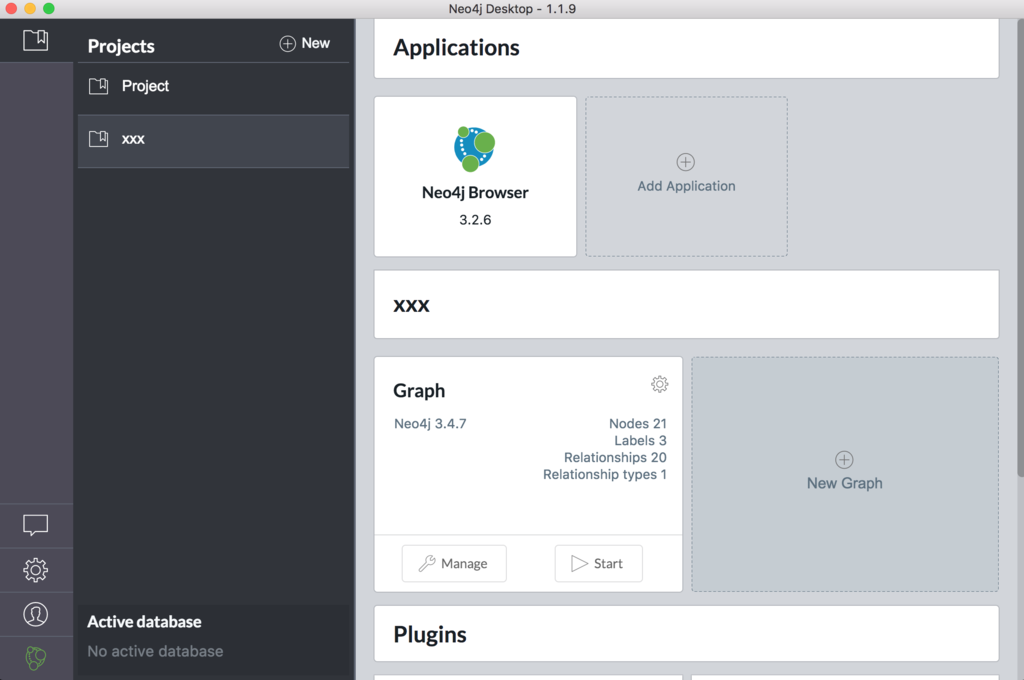
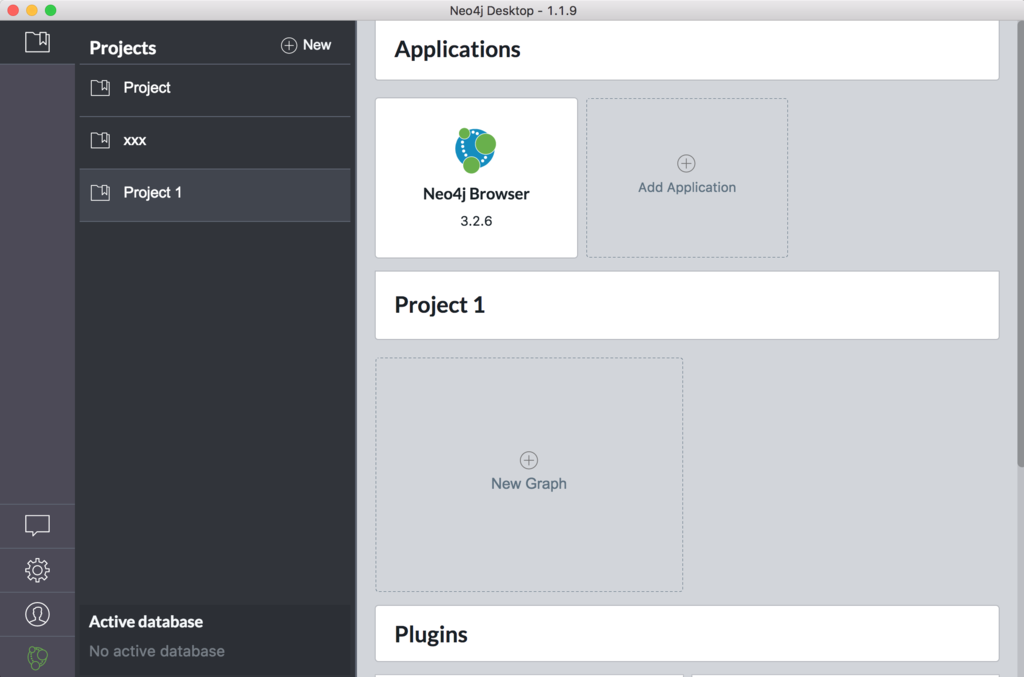
Project1 が追加されました。
Project名の変更
プロジェクト名の右あたりにカーソルを持っていくと、
以下のように 編集アイコンが現れます。

編集アイコンをクリックすれば、
Project名の編集が可能になります。
編集の確定は、再度編集アイコンをクリックします。

以下、変更後です。

Graphの追加
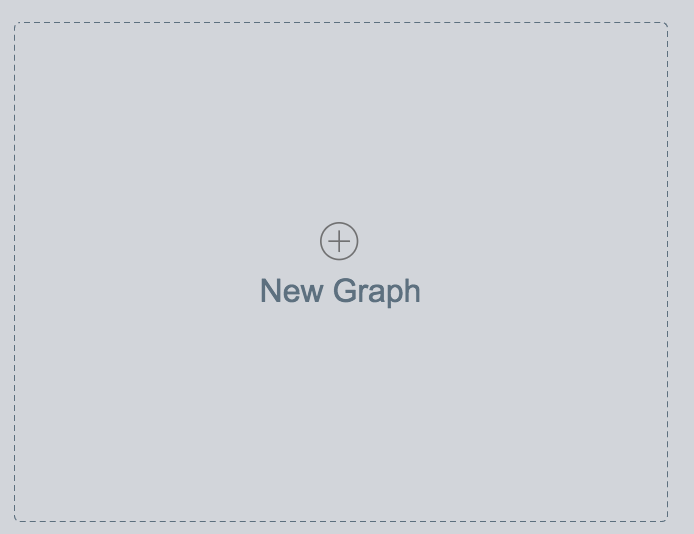
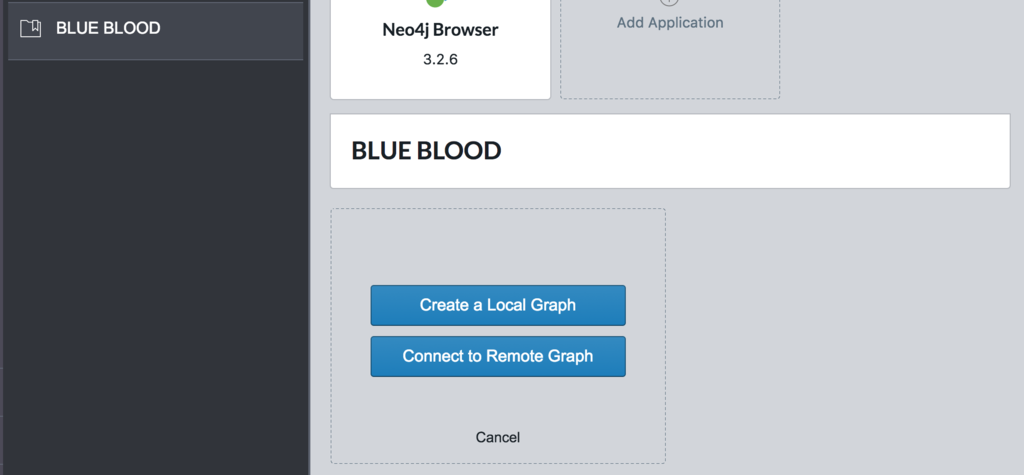
「New Graph」をクリックすると、新しくGraphが追加できます。
新しく作成する場合は「Create a Local Graph」、
既存のGraphに接続する場合は「Connect to Remote Graph」を選択します。
※今回の作業では、前者。
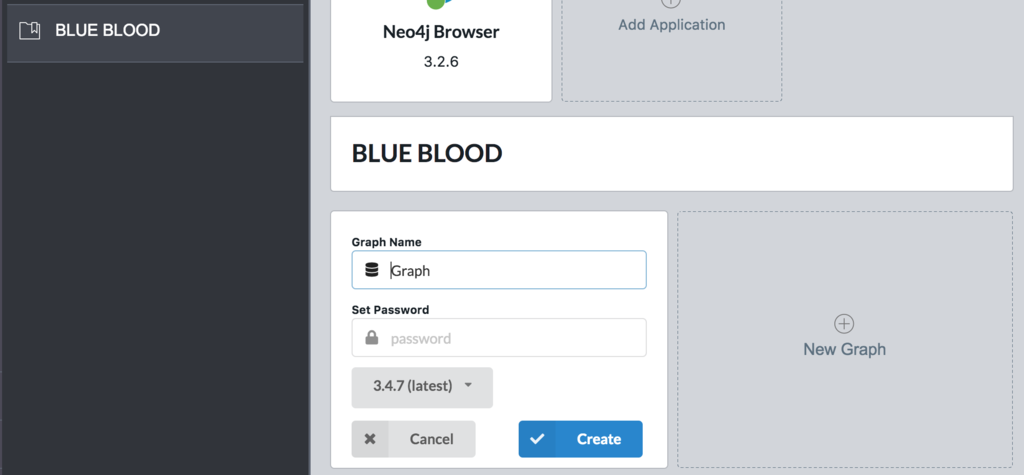
Graph Name(グラフの名前)・パスワードを設定、
必要に応じてNeo4jのバージョンを選択し「Create」をクリック。
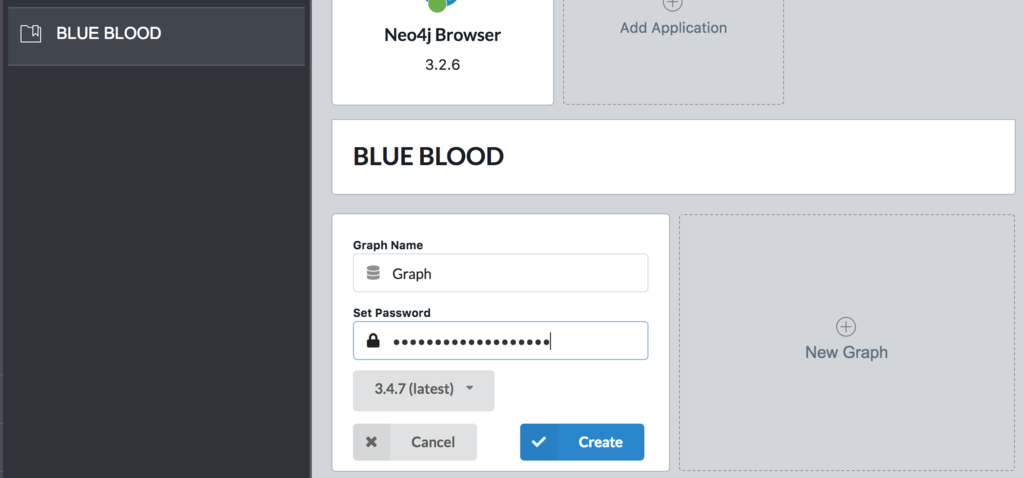
Graphが作成されます。

そして、Graph完成。
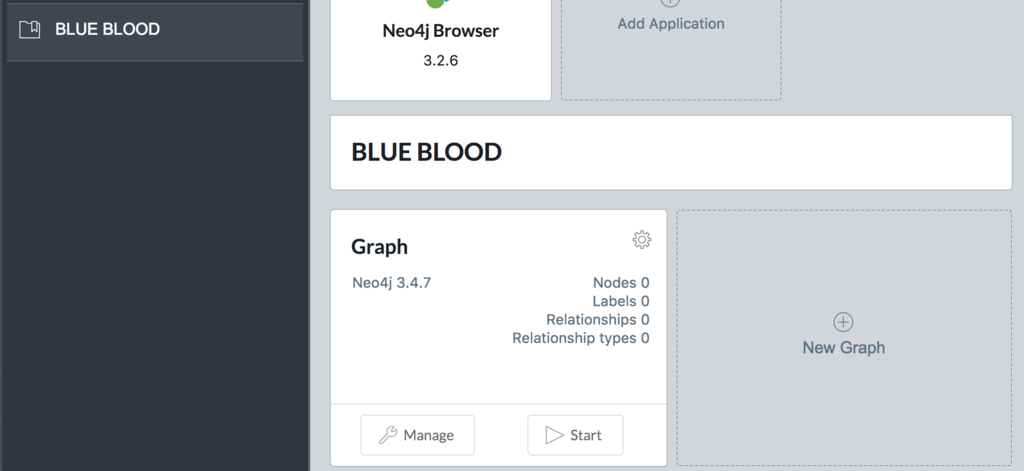
Graphの開始
「Start」をクリックします。
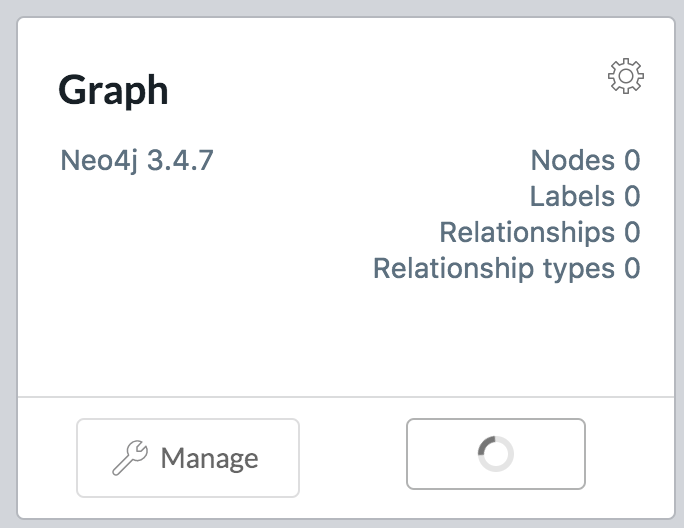
Graphが開始されました。
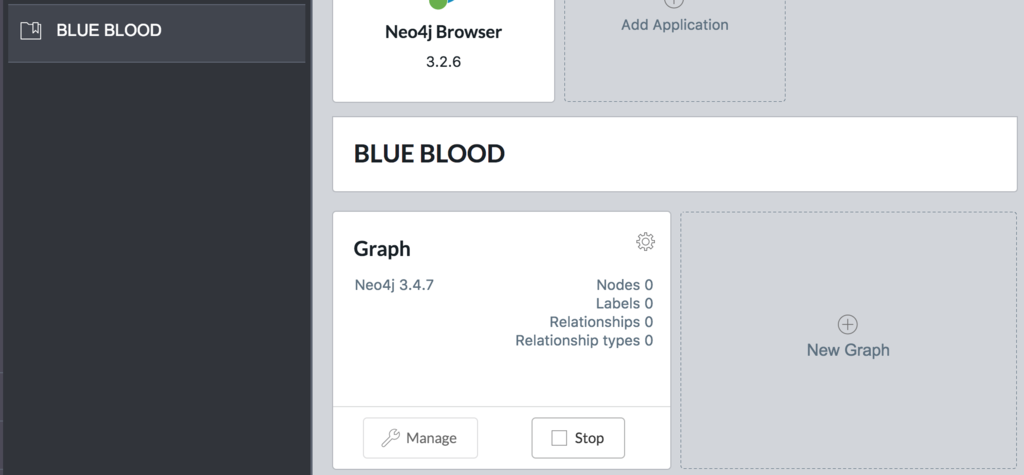
あとは、Neo4j Browserを起動すれば、
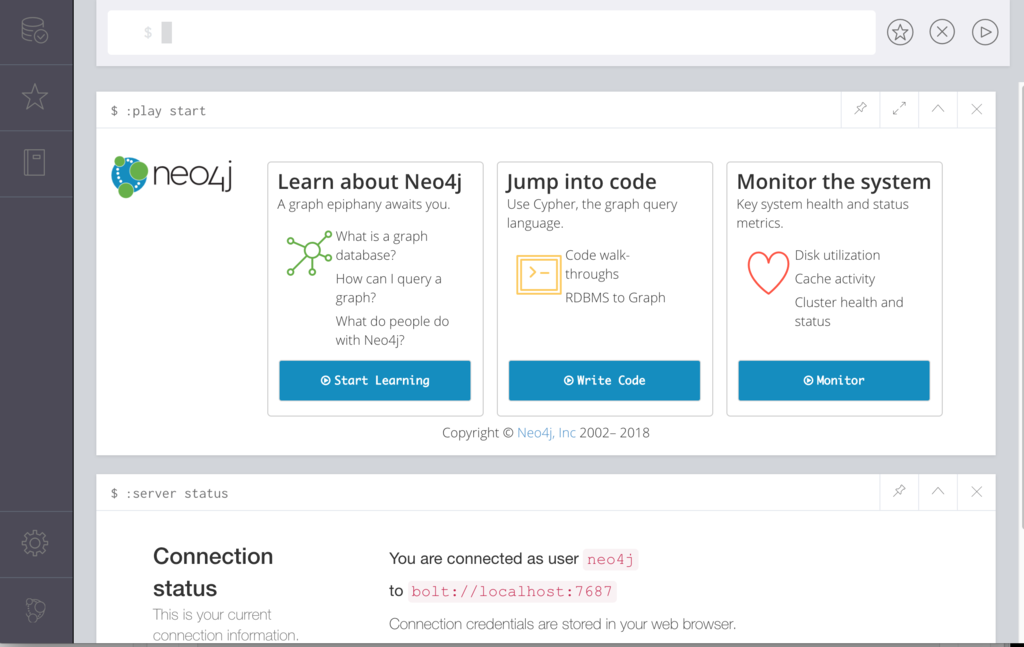
以下のようにコマンド入力画面に切り替わります。